由 VMware ESXi 搬 VM 去 Proxmox VE - Windows Guest 篇
從ESXi 移植VM 去Proxmox 時,guest 部分都有唔少嘢要注意,本文將示範從ESXi 移植Windows VM 去Proxmox。


Proxmox Host 方面嘅設定,請參考 由 VMware ESXi 搬 VM 去 Proxmox VE
如果想migrate Linux (Ubuntu) VM,請參考 由 VMware ESXi 搬 VM 去 Proxmox VE - Ubuntu Guest 篇
Migrate Windows 10 VM
-
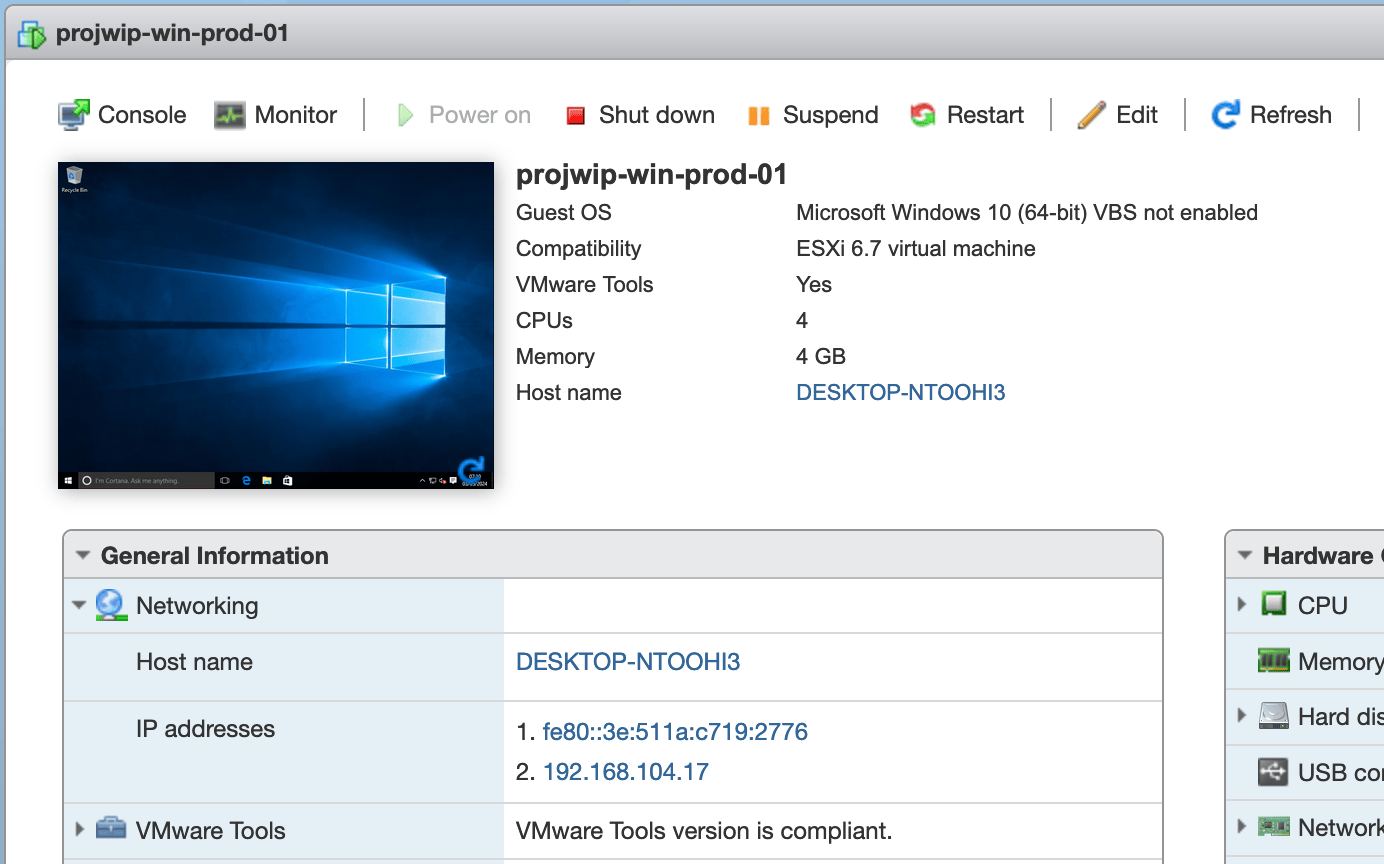
登入隻要migrate 嘅VM,去
Settings—>System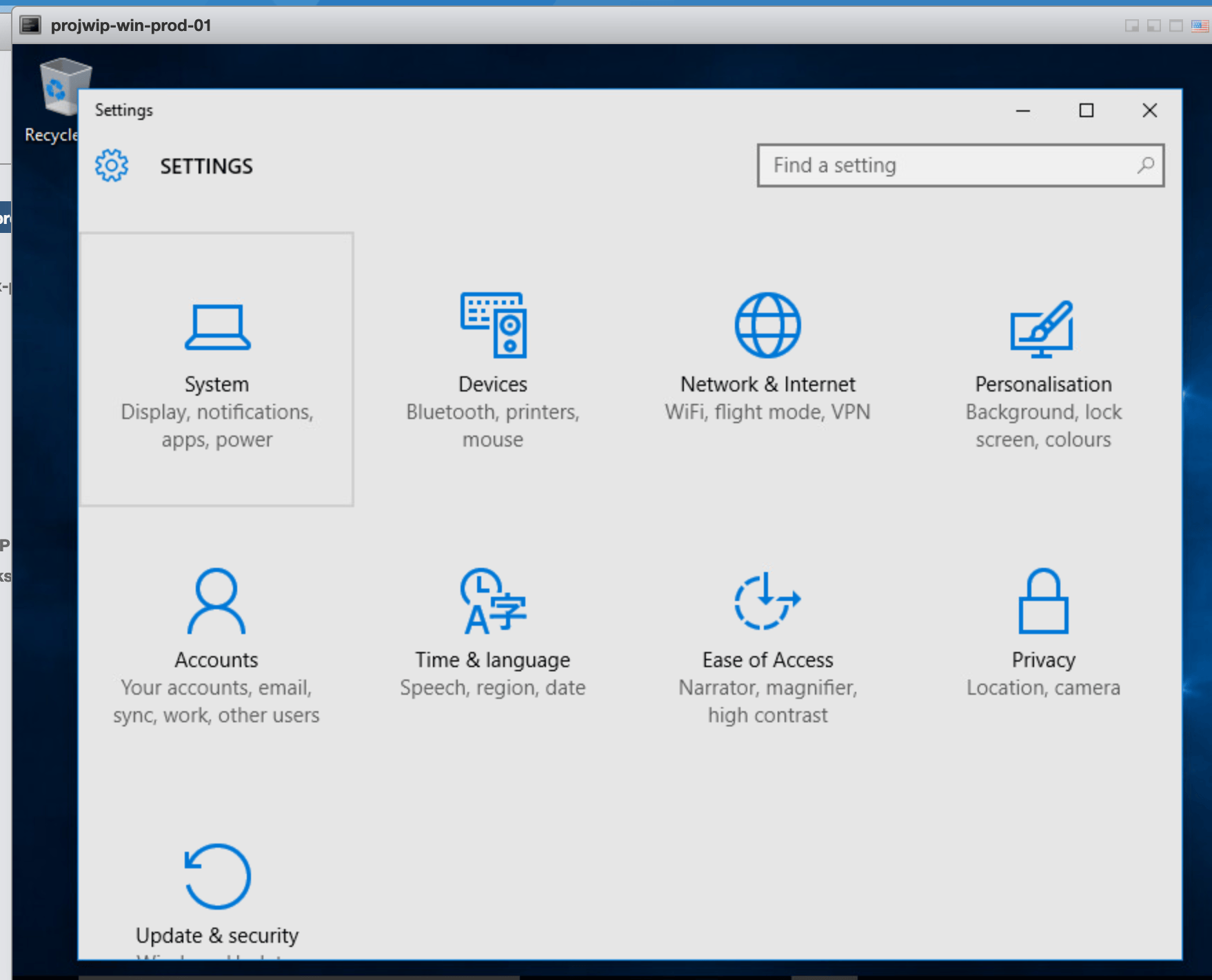
-
Click
Apps & features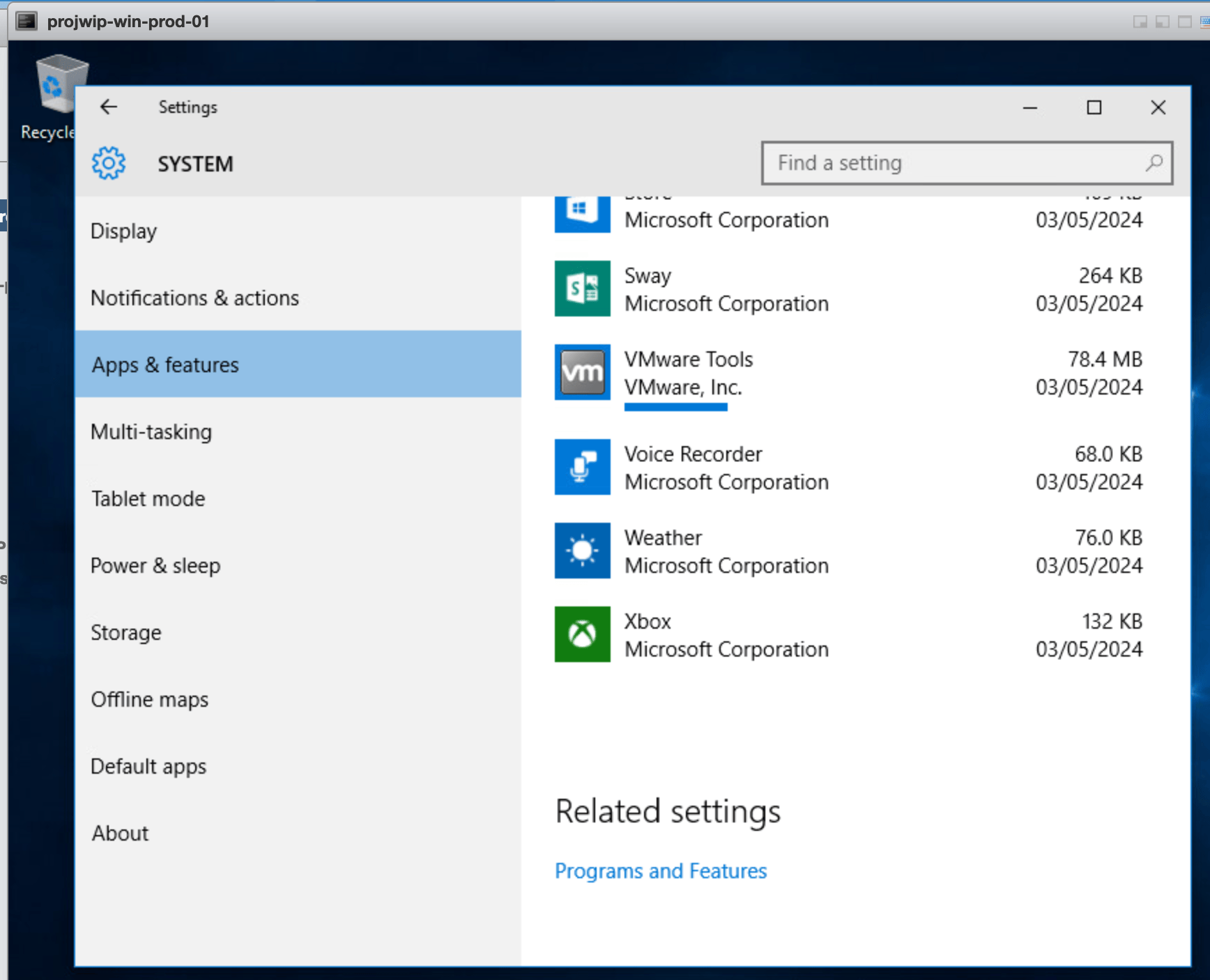
-
搵
VMware Tools,再按Uninstall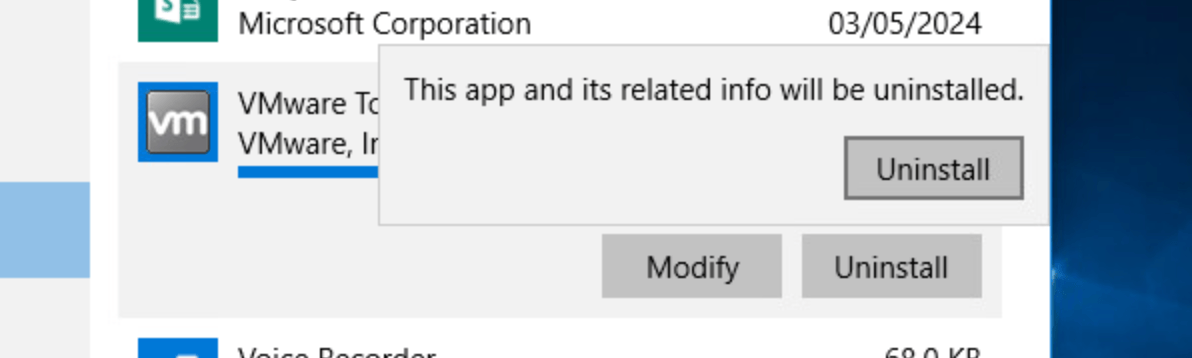
-
按
Yes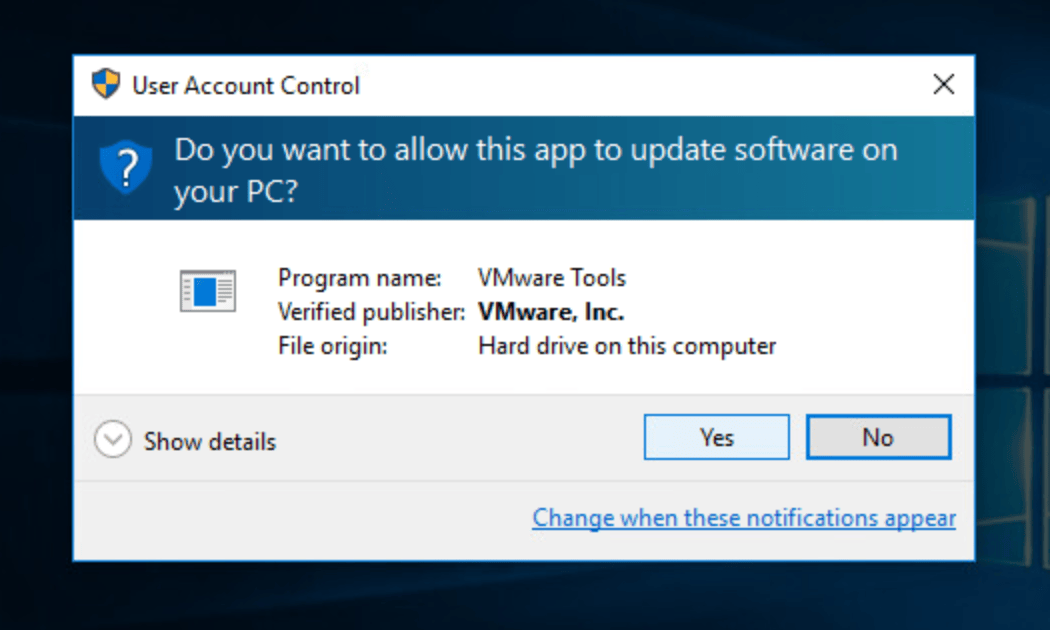
-
再按
Yes重開機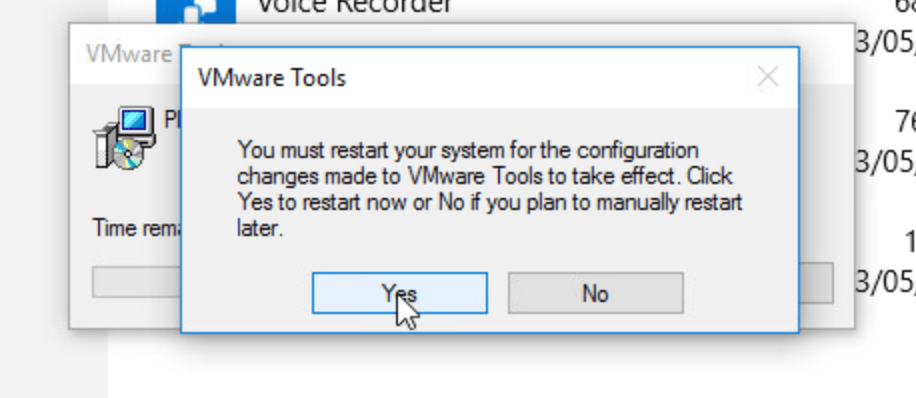
-
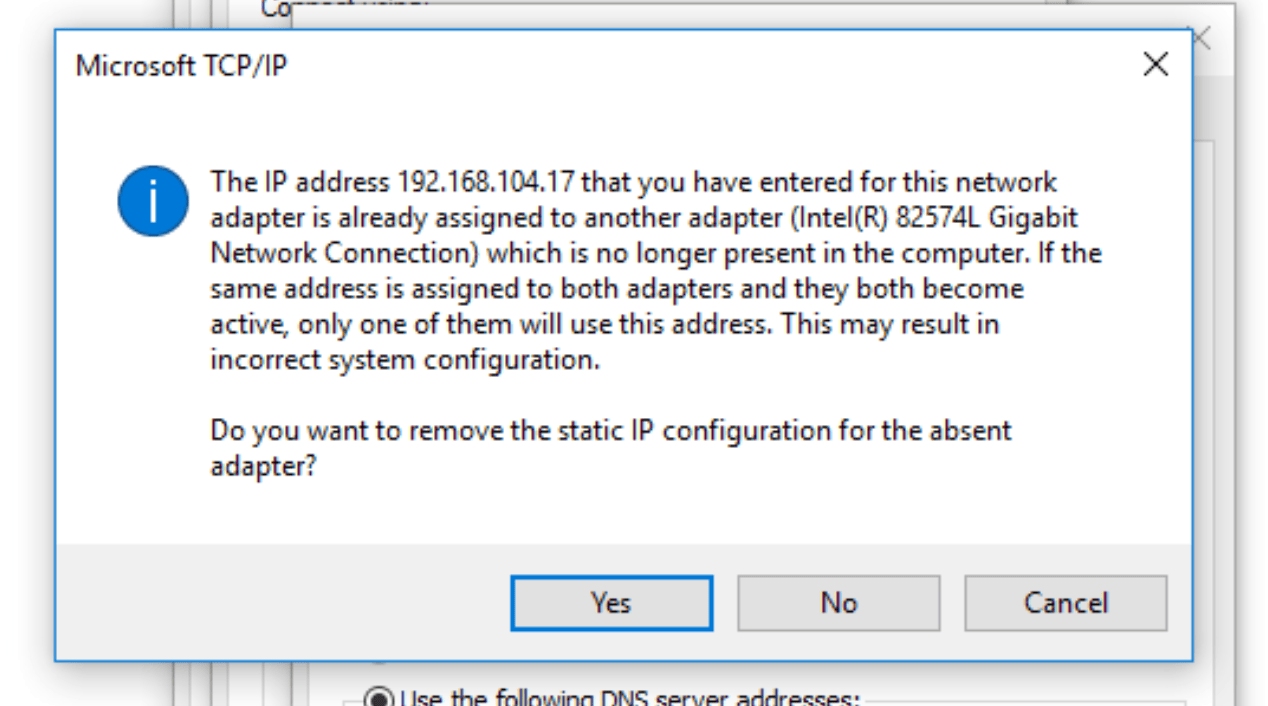
如果有set static IP address 就要去張NIC 嘅
Propertiesset 返DHCP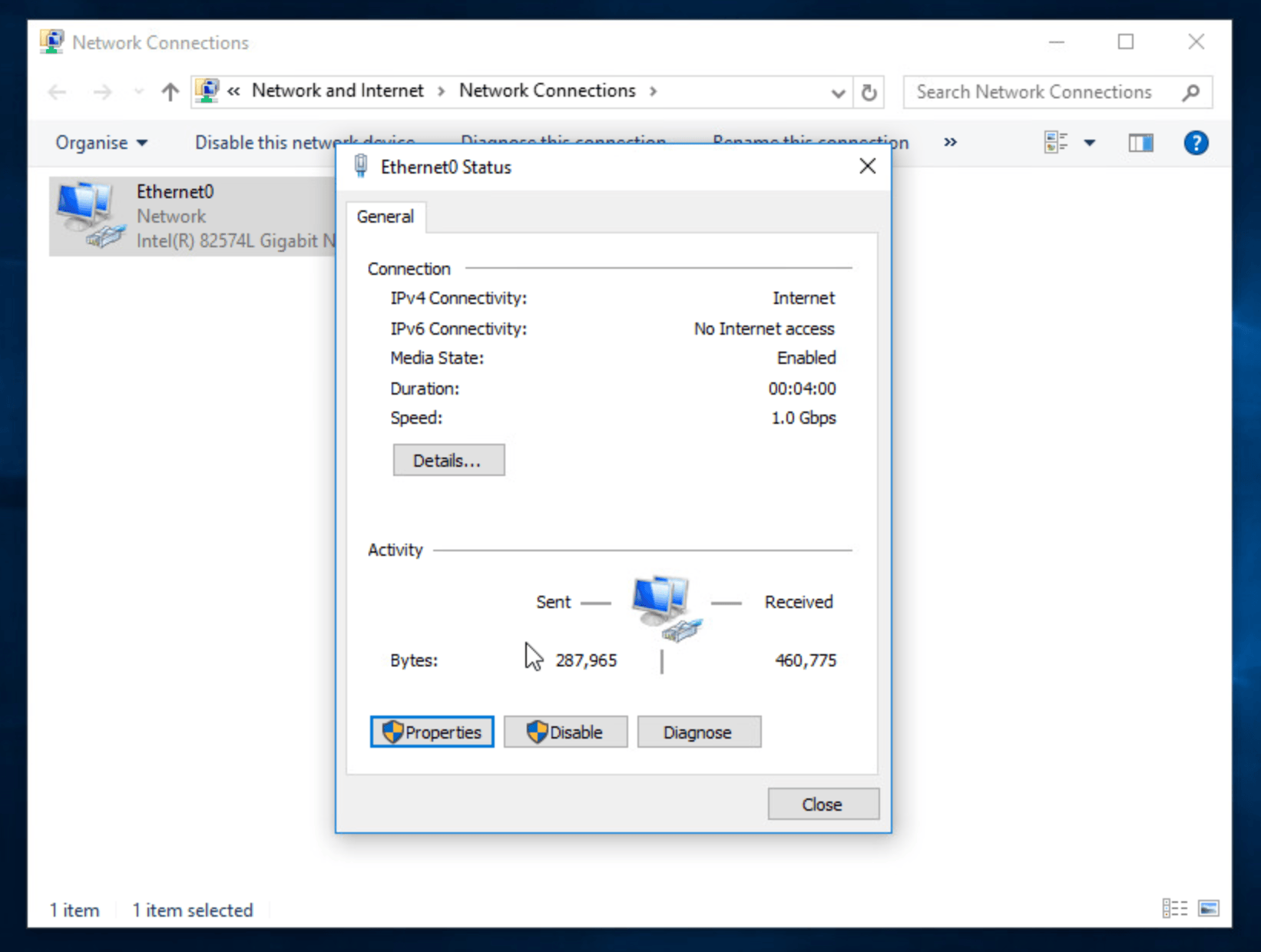
如果唔set 返DHCP之後個static IP 會同張NIC一齊消失咗
-
揀
Internet Protocol Version 4 (TCP/IPv4)再按Properties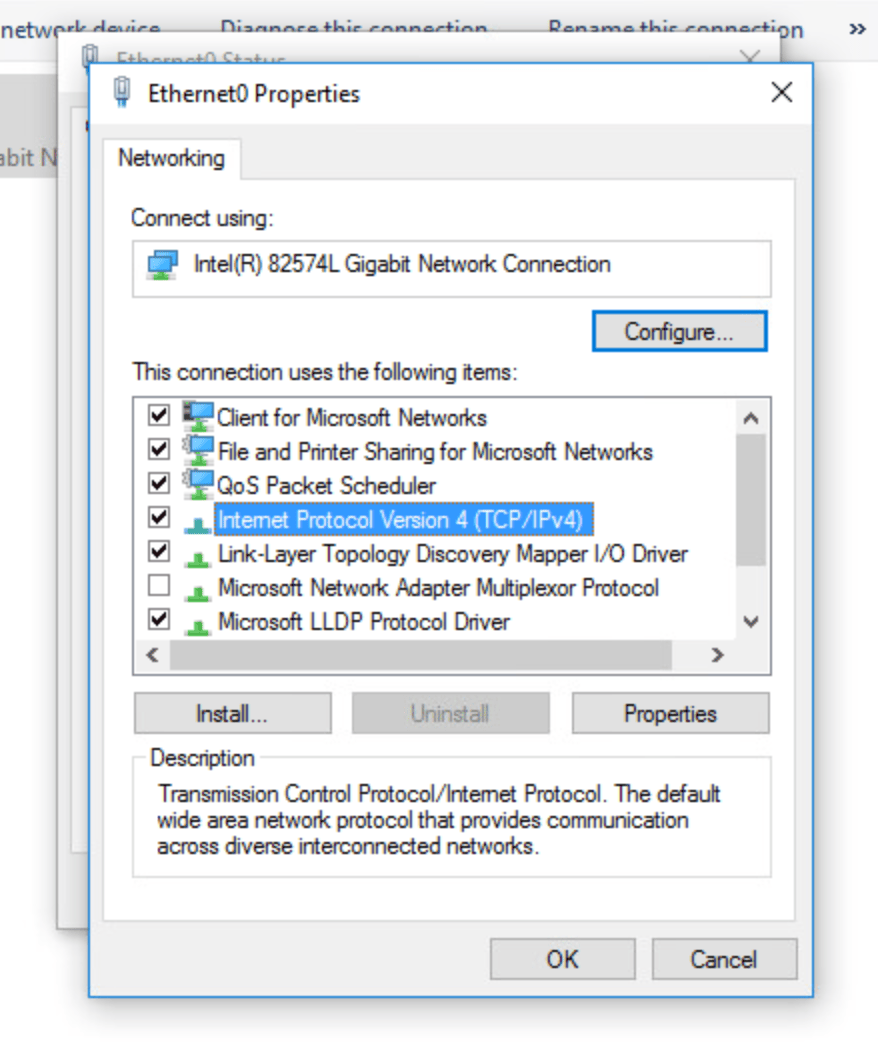
-
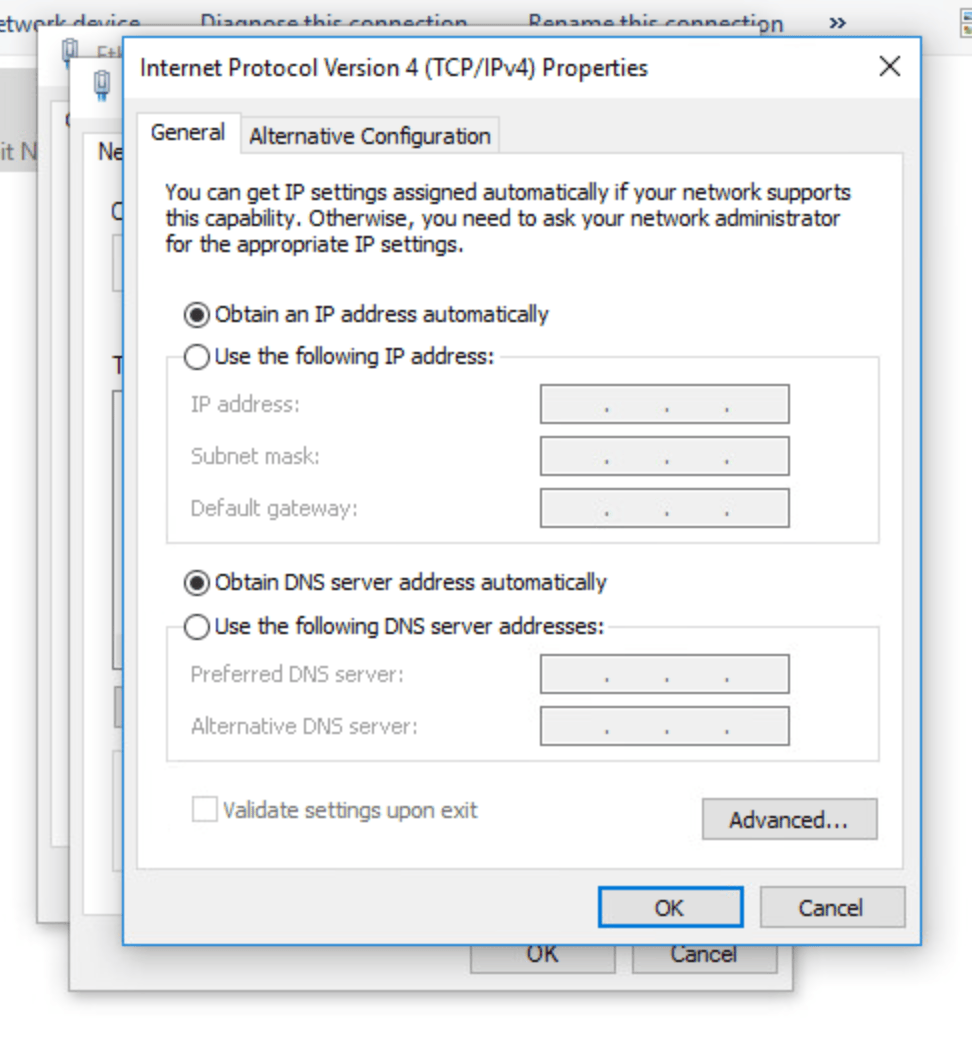
揀
Obtain an IP address automatically同Obtain DNS server address automatically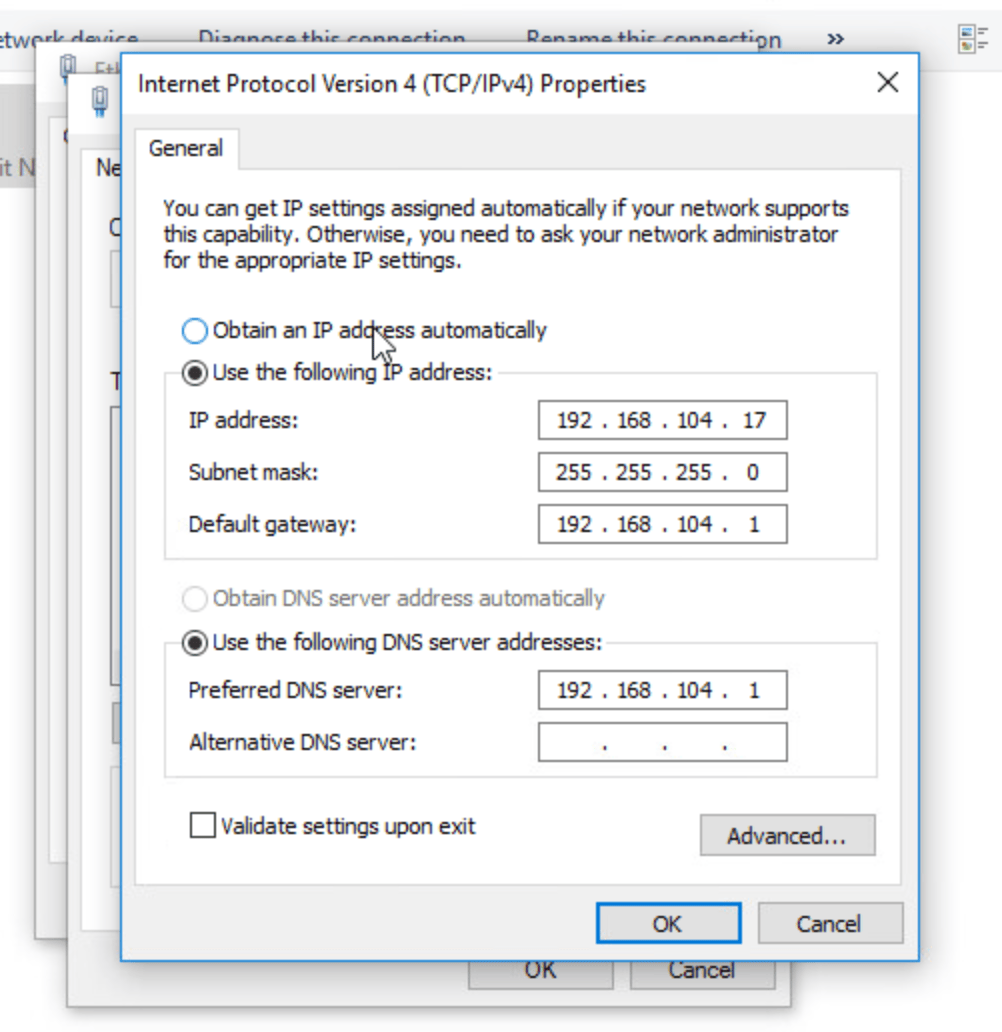
-
搞掂可以Shut down 部VM
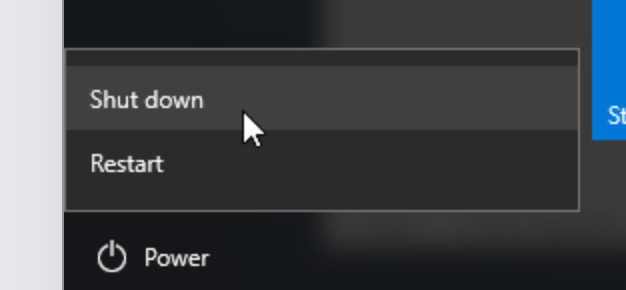
-
返去Proxmox
old-esxistorage page,再double click 你想由 ESXi import 嘅VM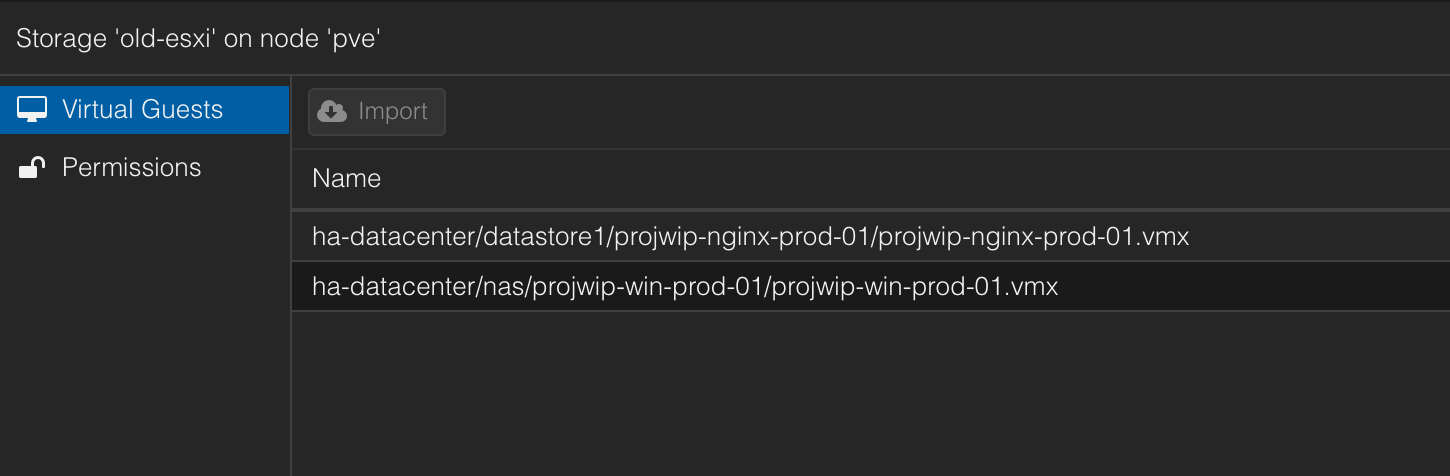
-
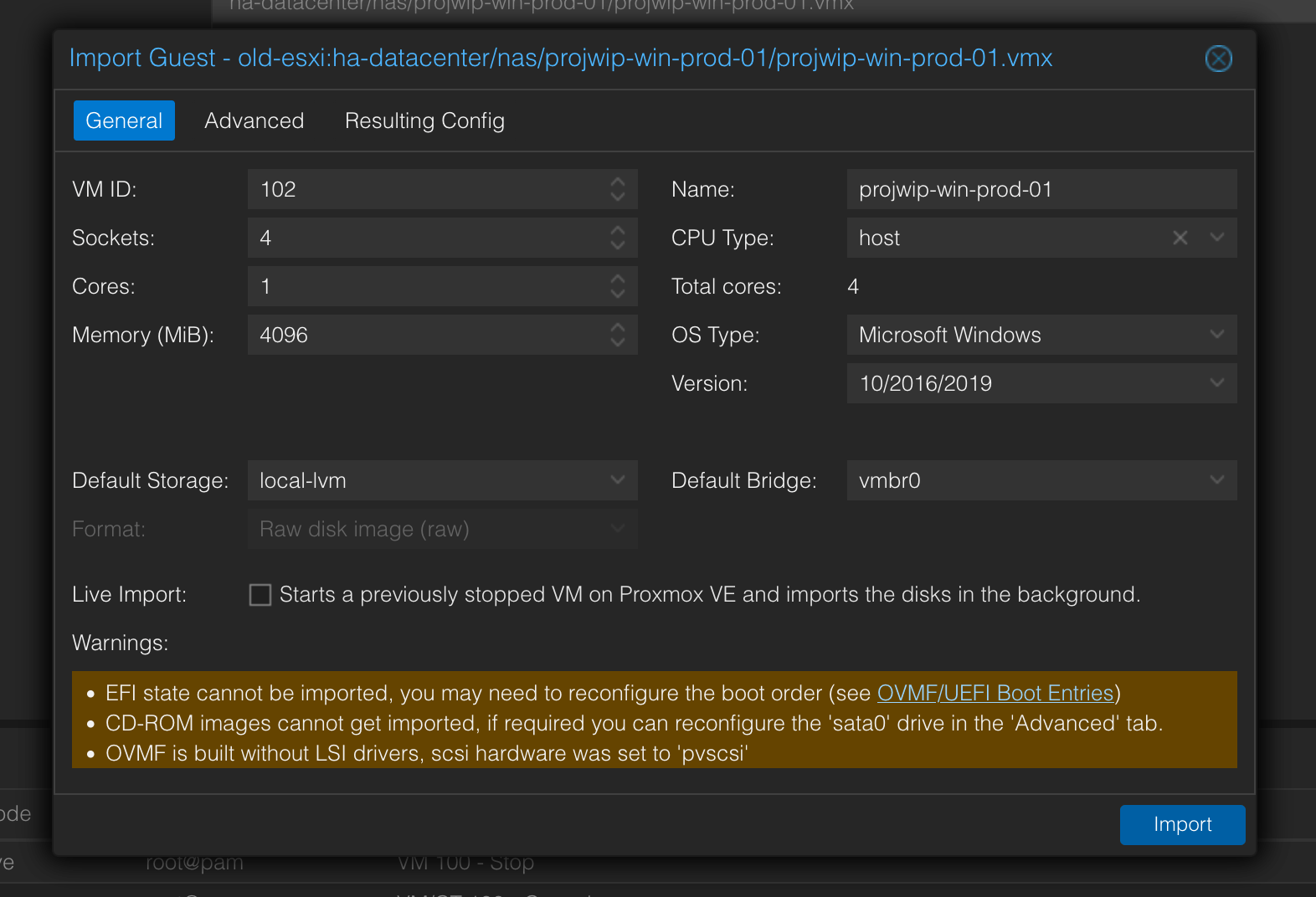
Set 好新VM 嘅設定,有樣要注意係如果想有最高效能,CPU Type 要用
host有興趣可以睇doc研究下
https://pve.proxmox.com/pve-docs/pve-admin-guide.html#qm_virtual_machines_settings
-
如果有set VLAN Tag,記得要去
Advancedpage set 埋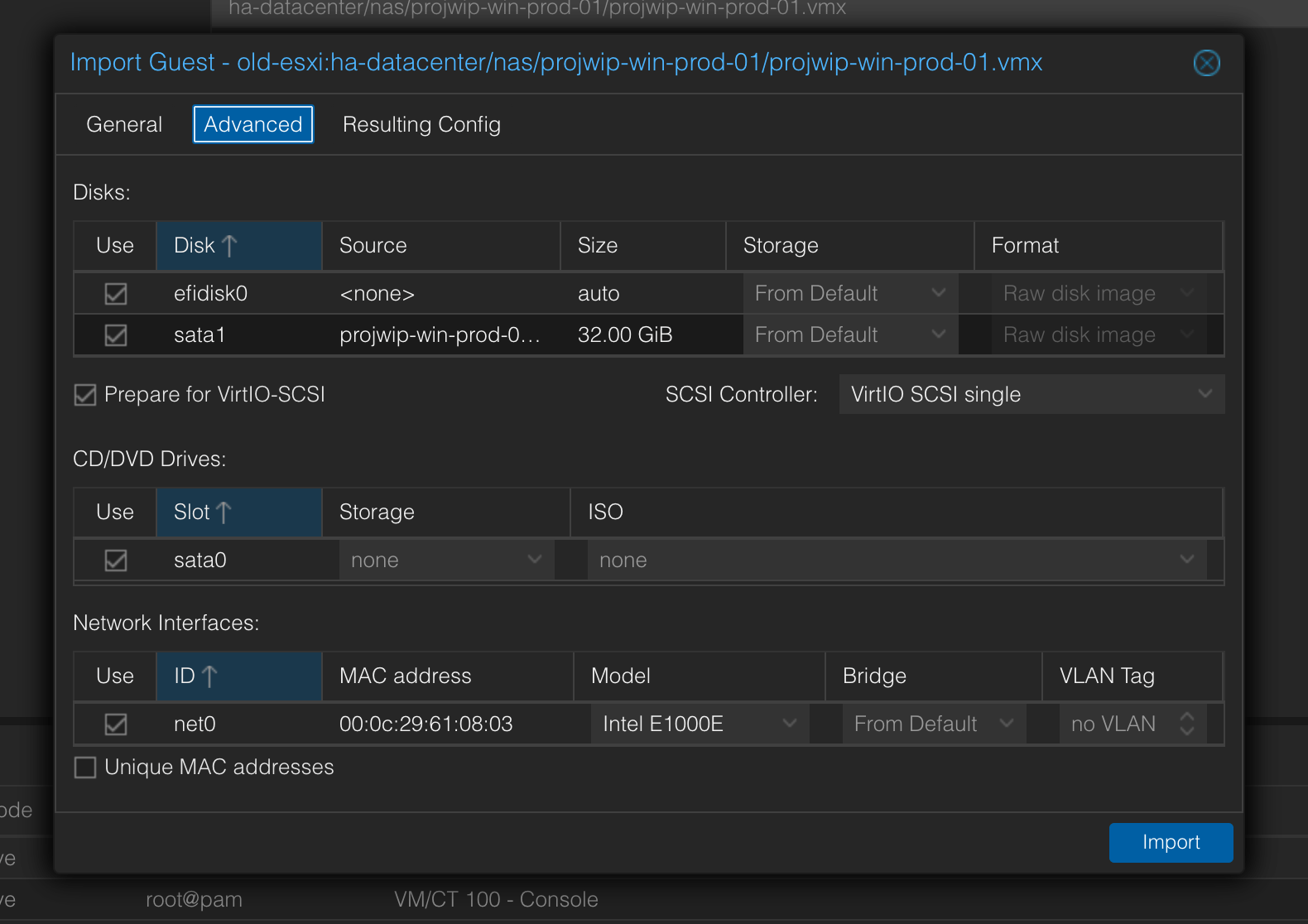
-
無問題可以 Import
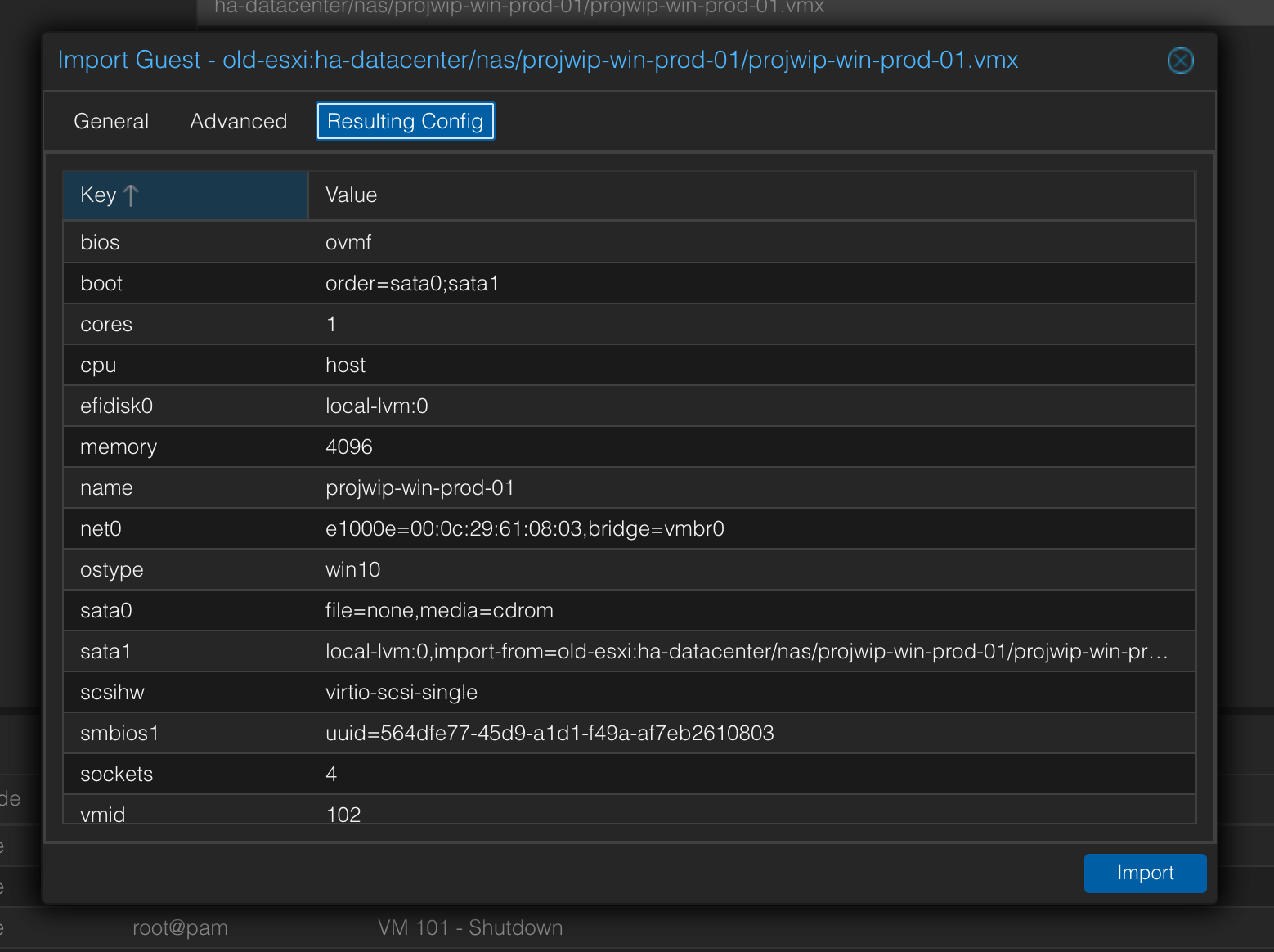
-
個工具會將virtual disk 轉過黎Proxmox
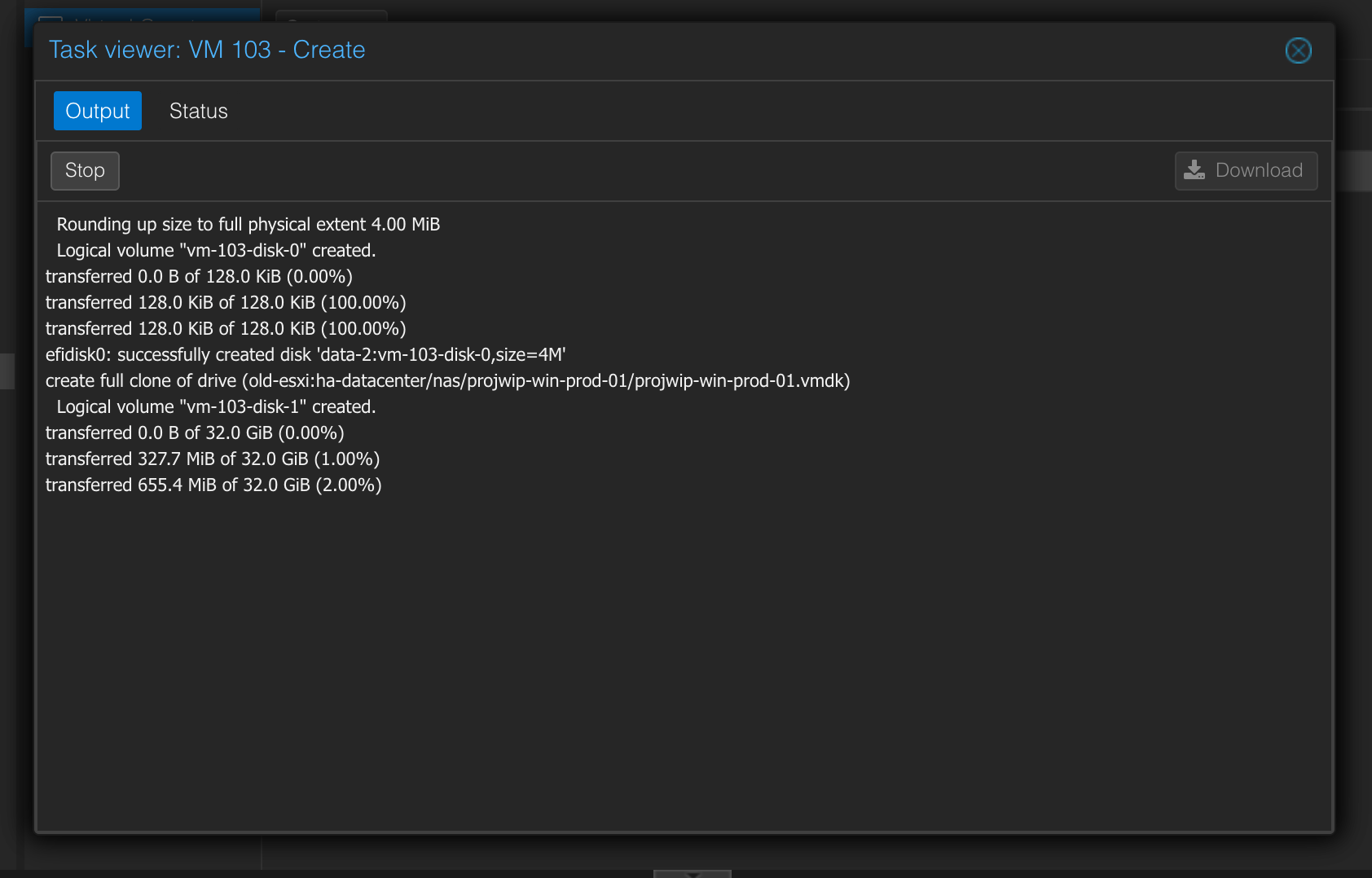
等到出
TASK OK就完成 -
完成後可以見到Proxmox 多咗隻guest
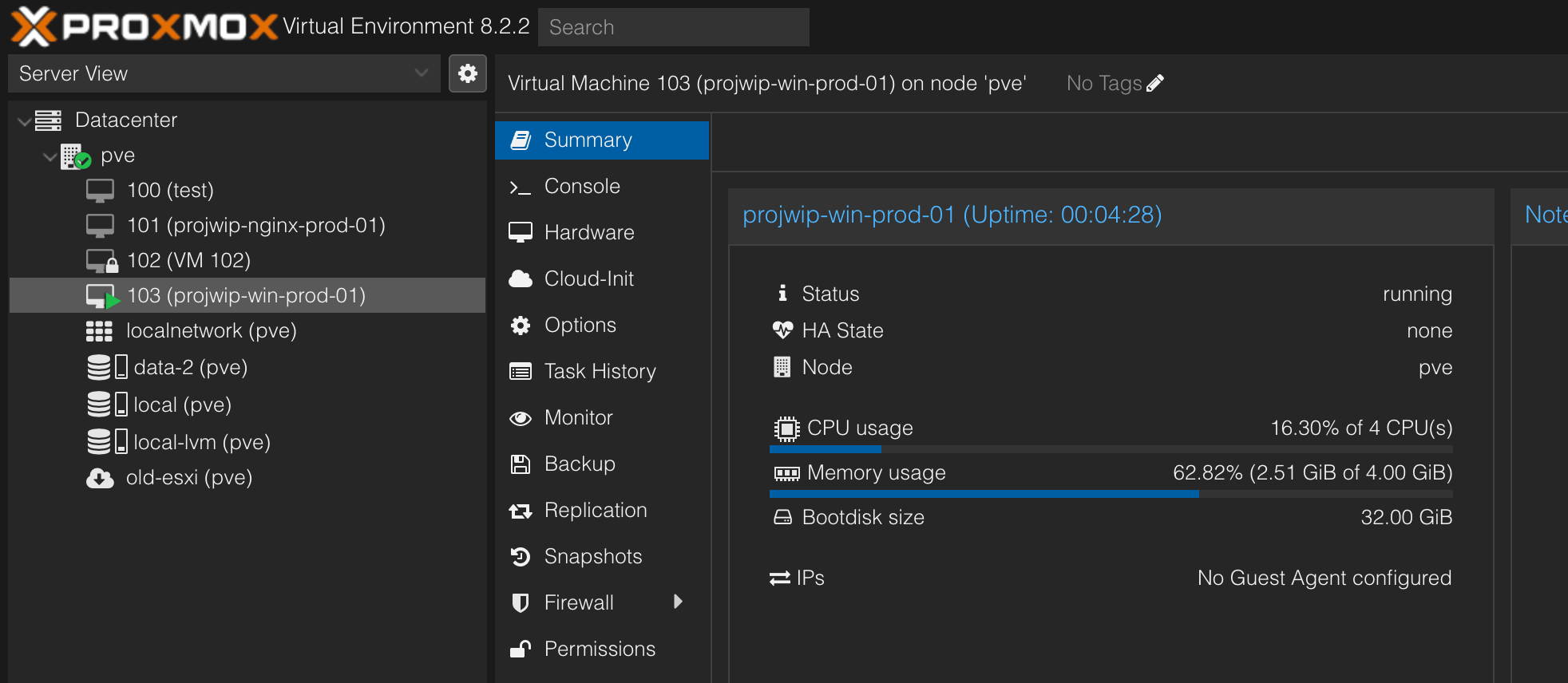
-
去local
Storage,再去ISO Images按Download from URL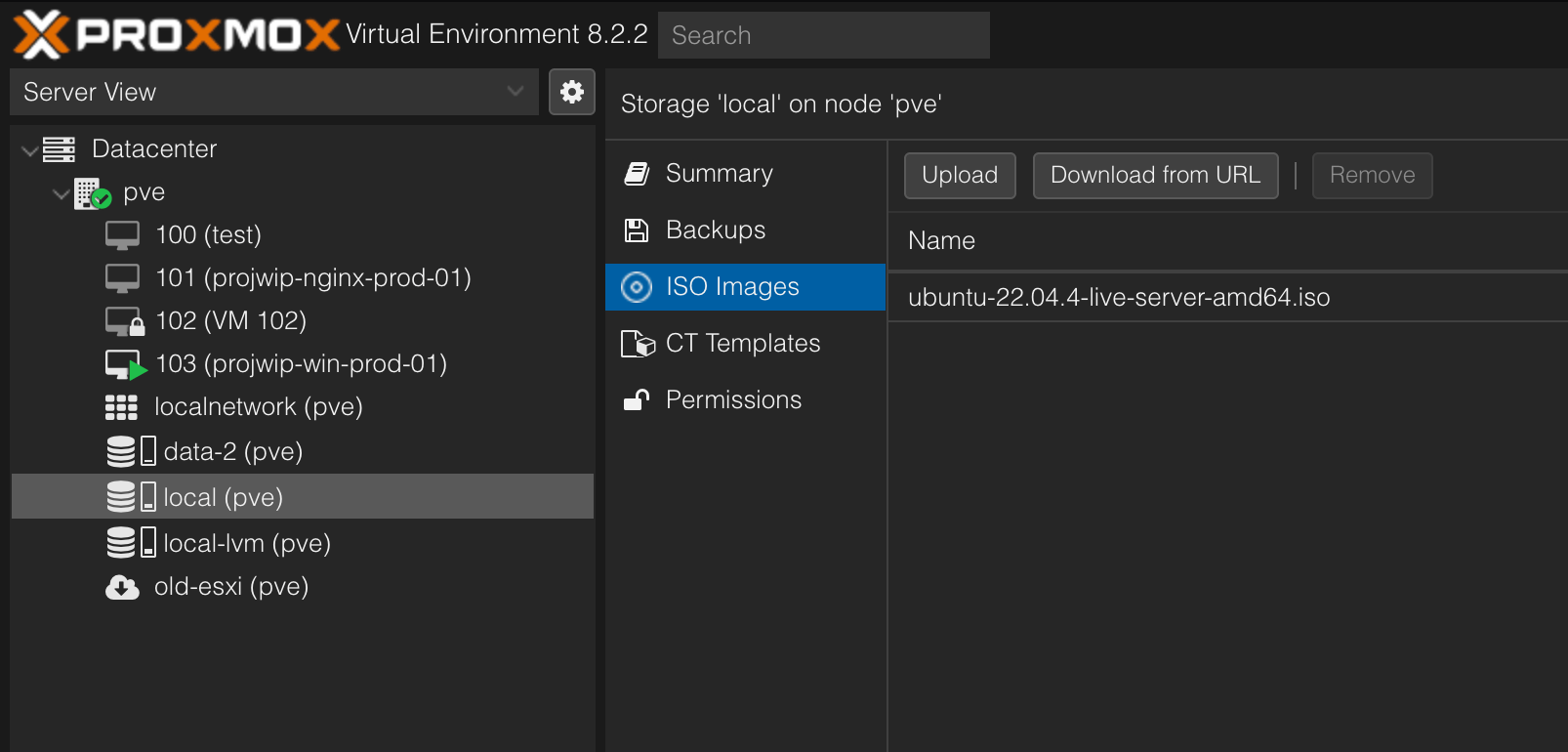
-
填好再按
Download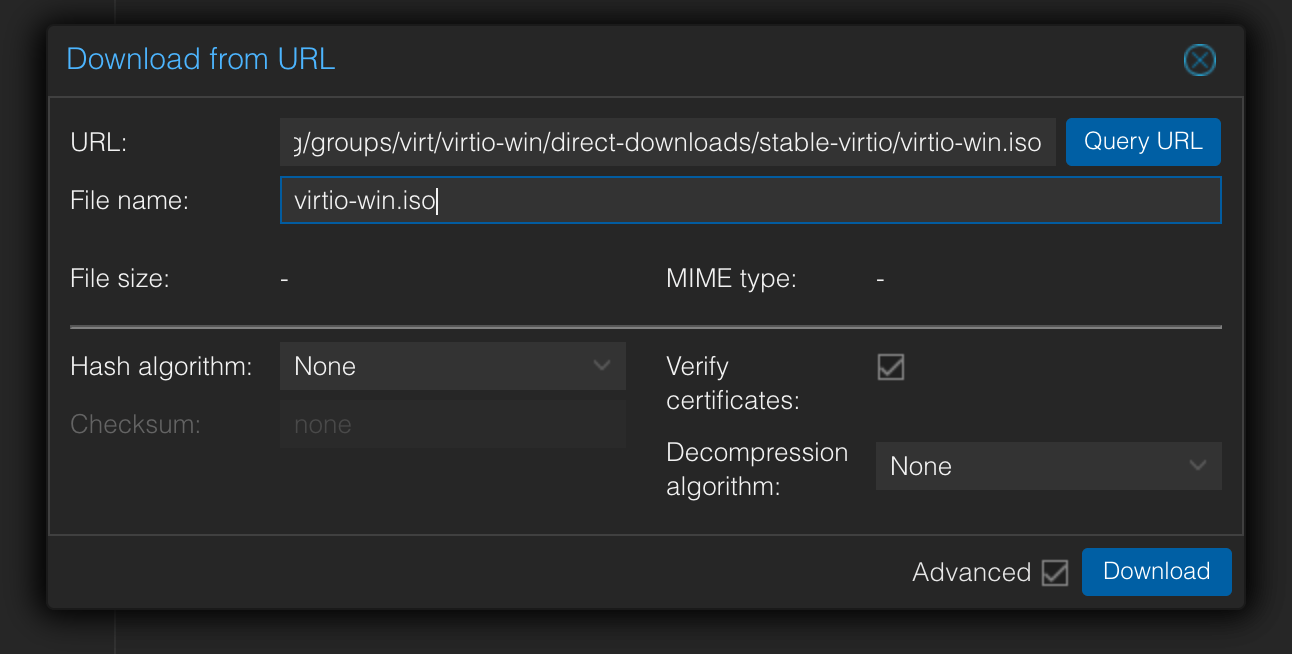
Key Value URL https://fedorapeople.org/groups/virt/virtio-win/direct-downloads/stable-virtio/virtio-win.iso File name virtio-win.iso 等到出
TASK OK就完成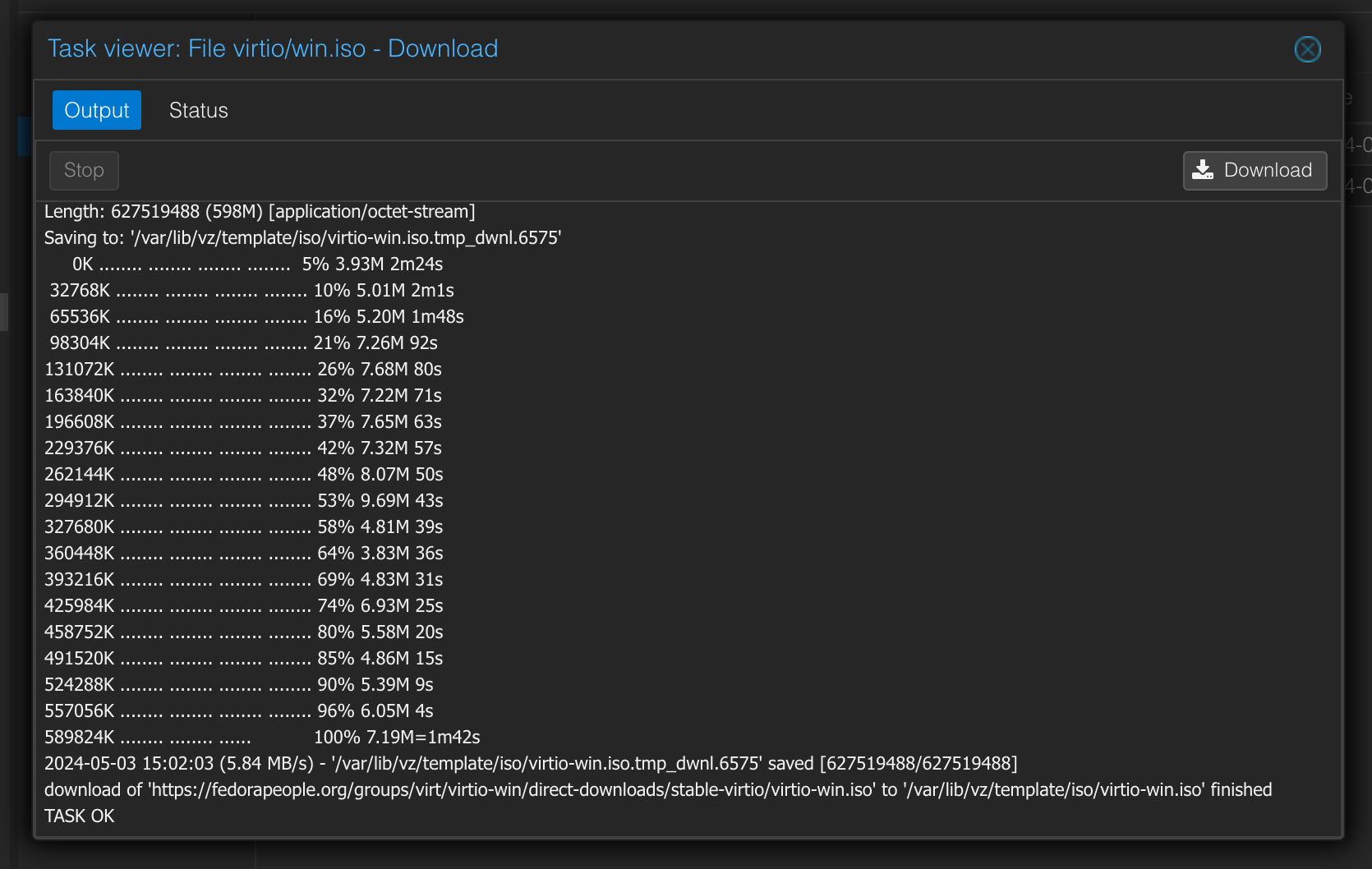
-
返去隻guest 嘅
Hardware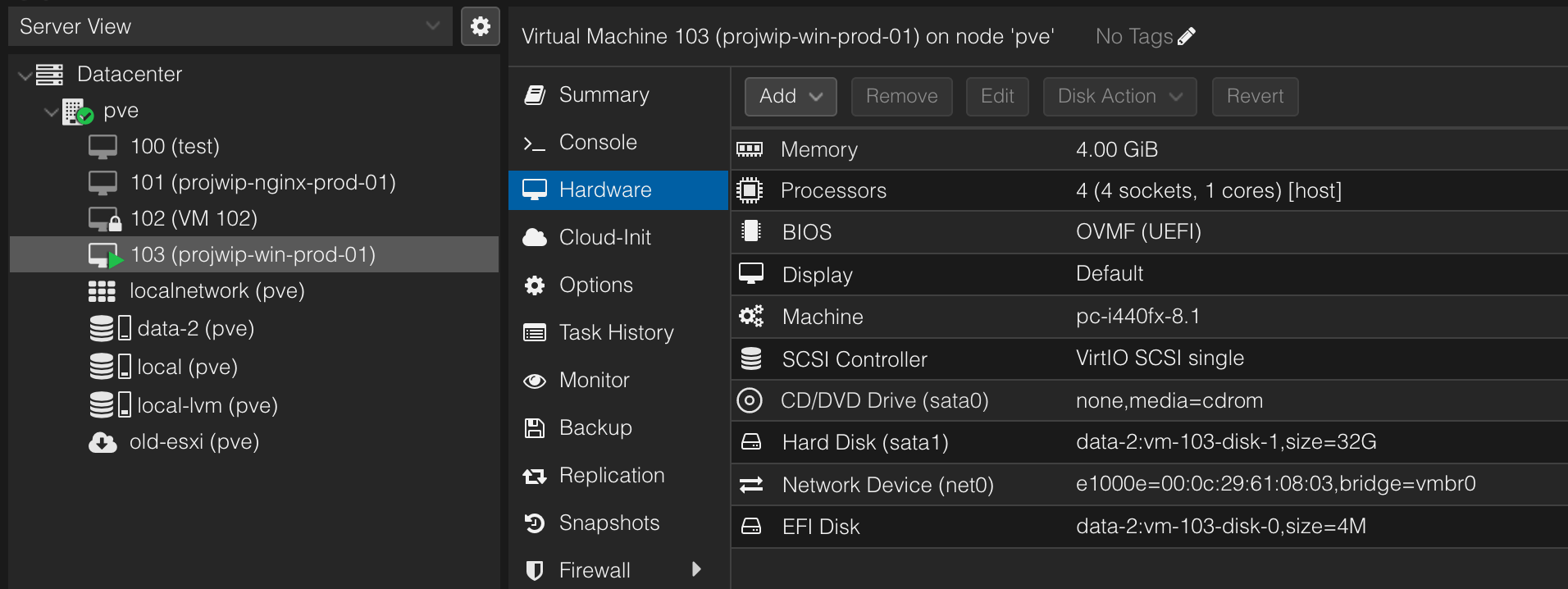
-
揀返隻ISO image
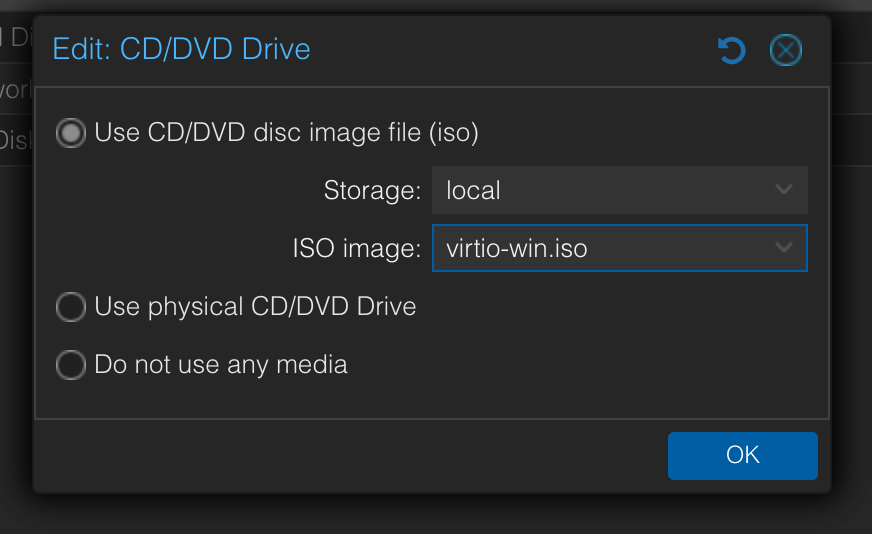
-
開機後去Console 再入去開隻CD 嘅
virtio-win-gt-x64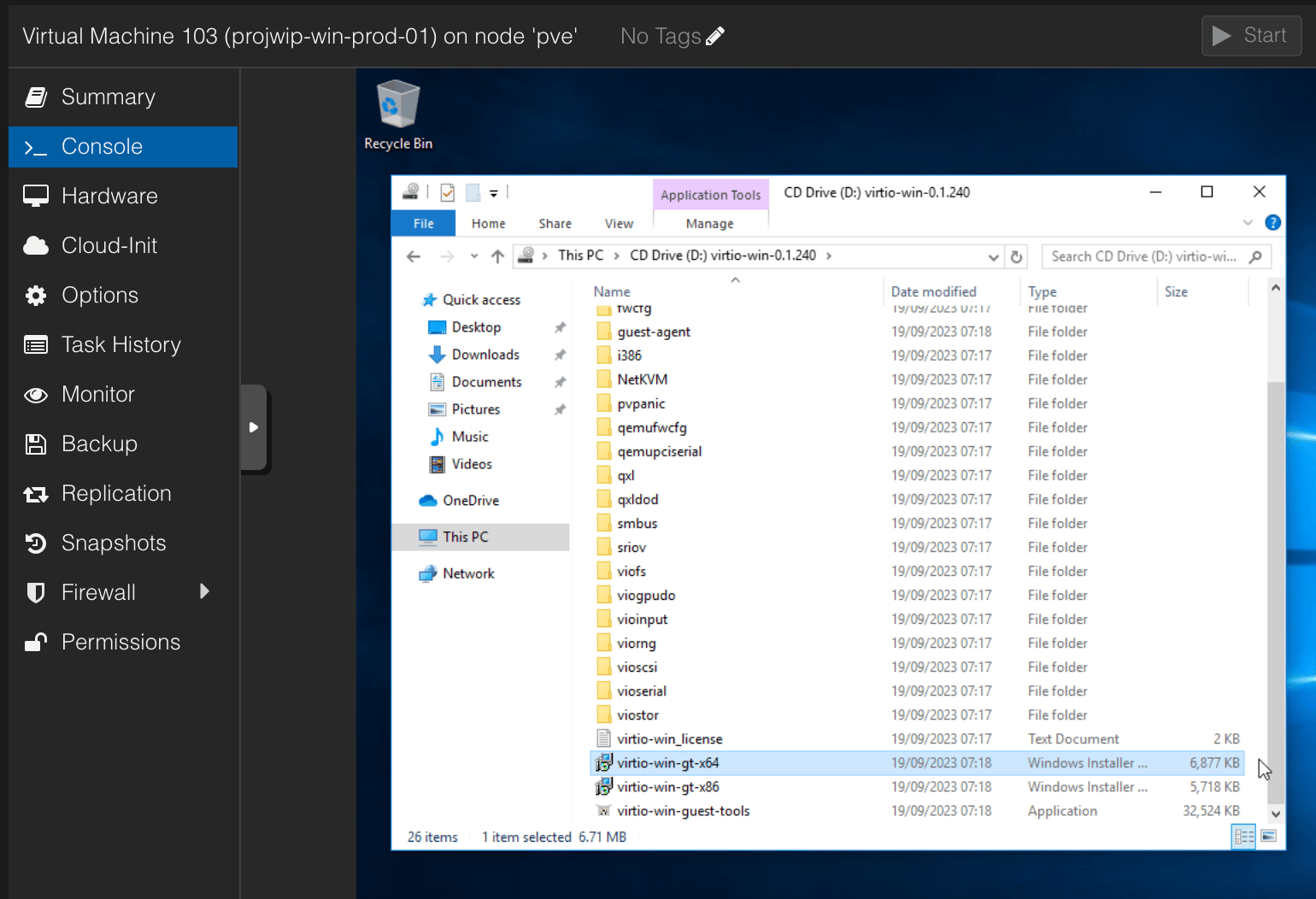
-
裝咗佢
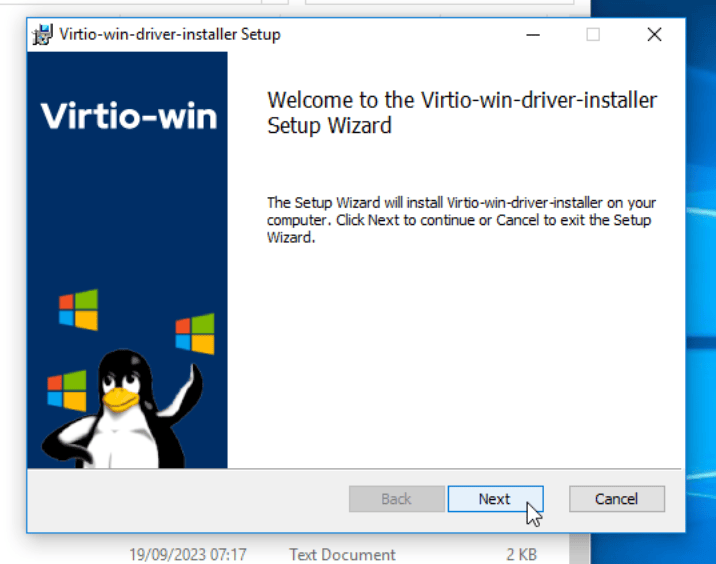
-
之後再開隻CD 嘅
virtio-win-guest-tools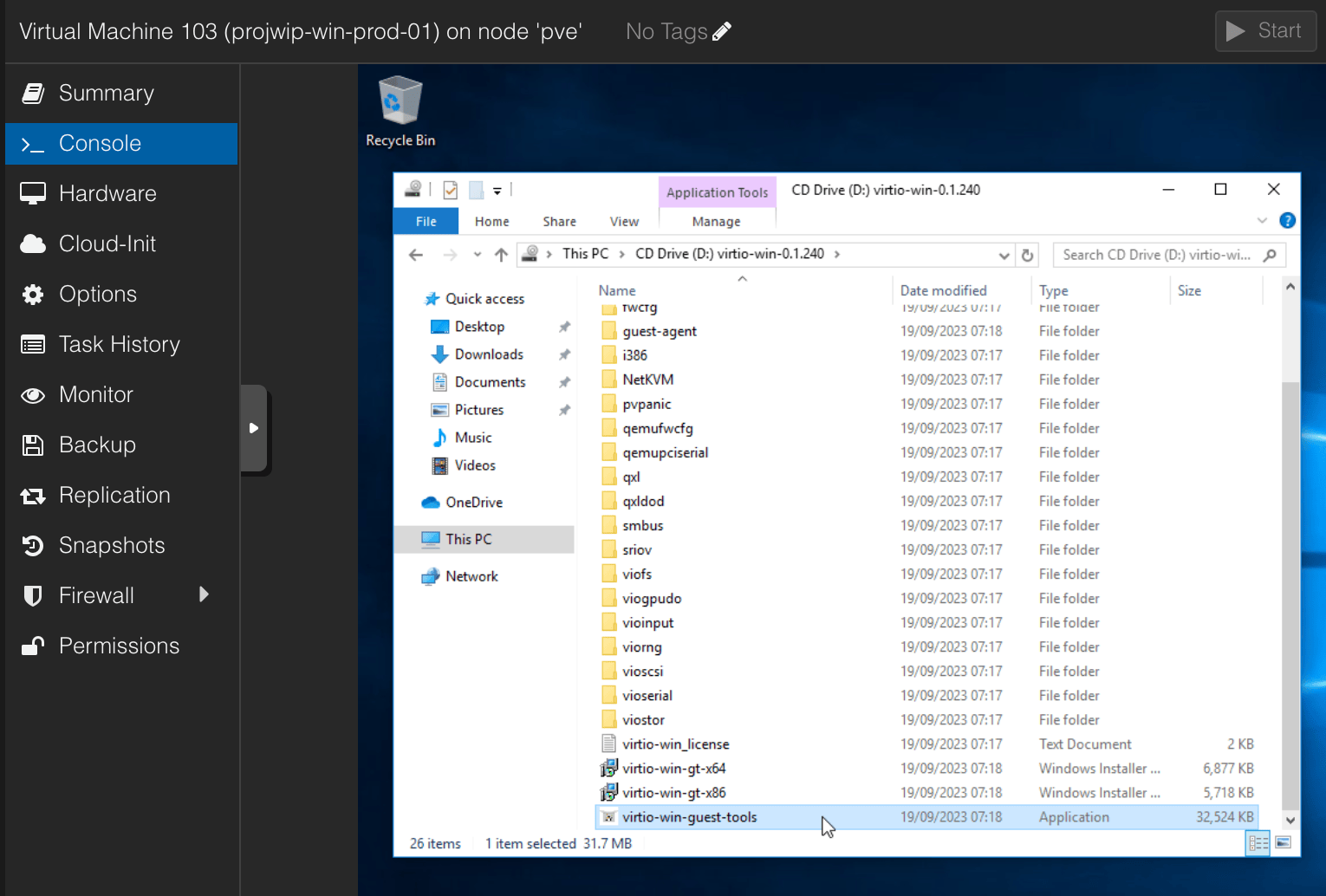
-
裝咗佢
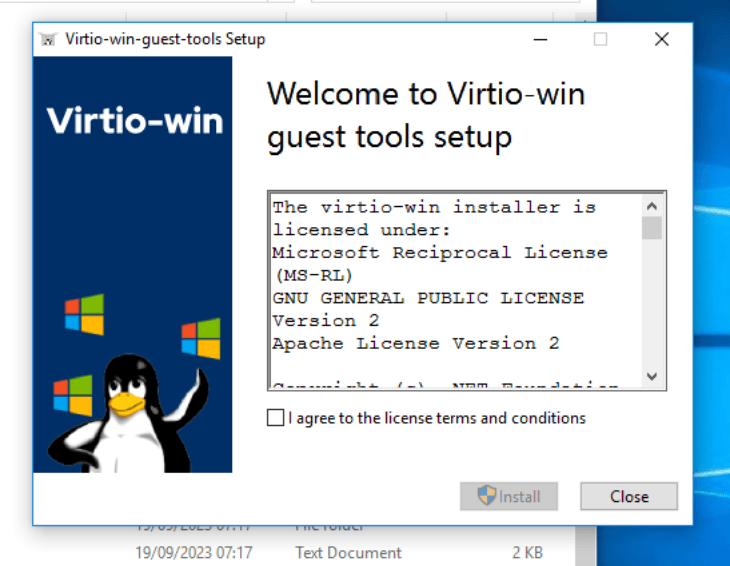
-
去隻guest 嘅
Optionspage,EditQEMU Guest Agent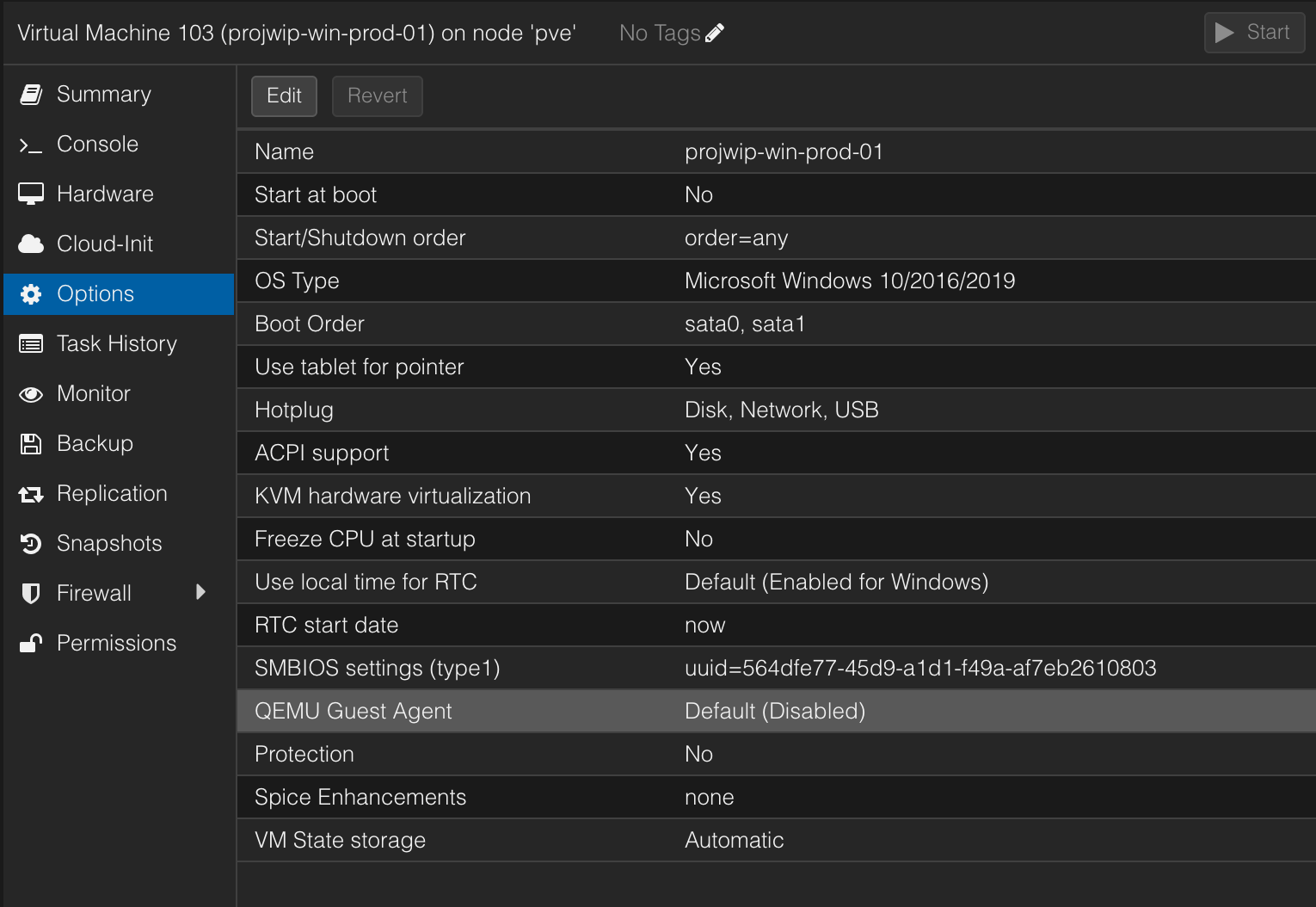
-
開
Use QEMU Guest Agent,然後clickOK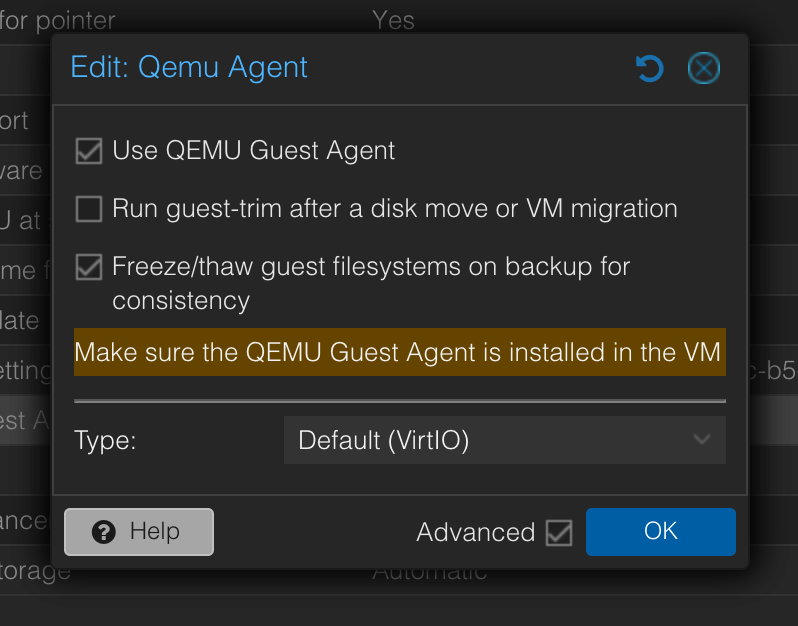
-
咁樣顯示代表save好但要restart apply
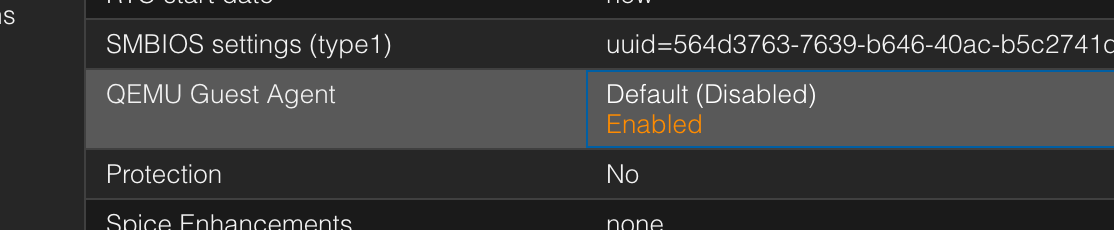
-
如無意外再開機會見到guest IP,代表guest agent正常運作
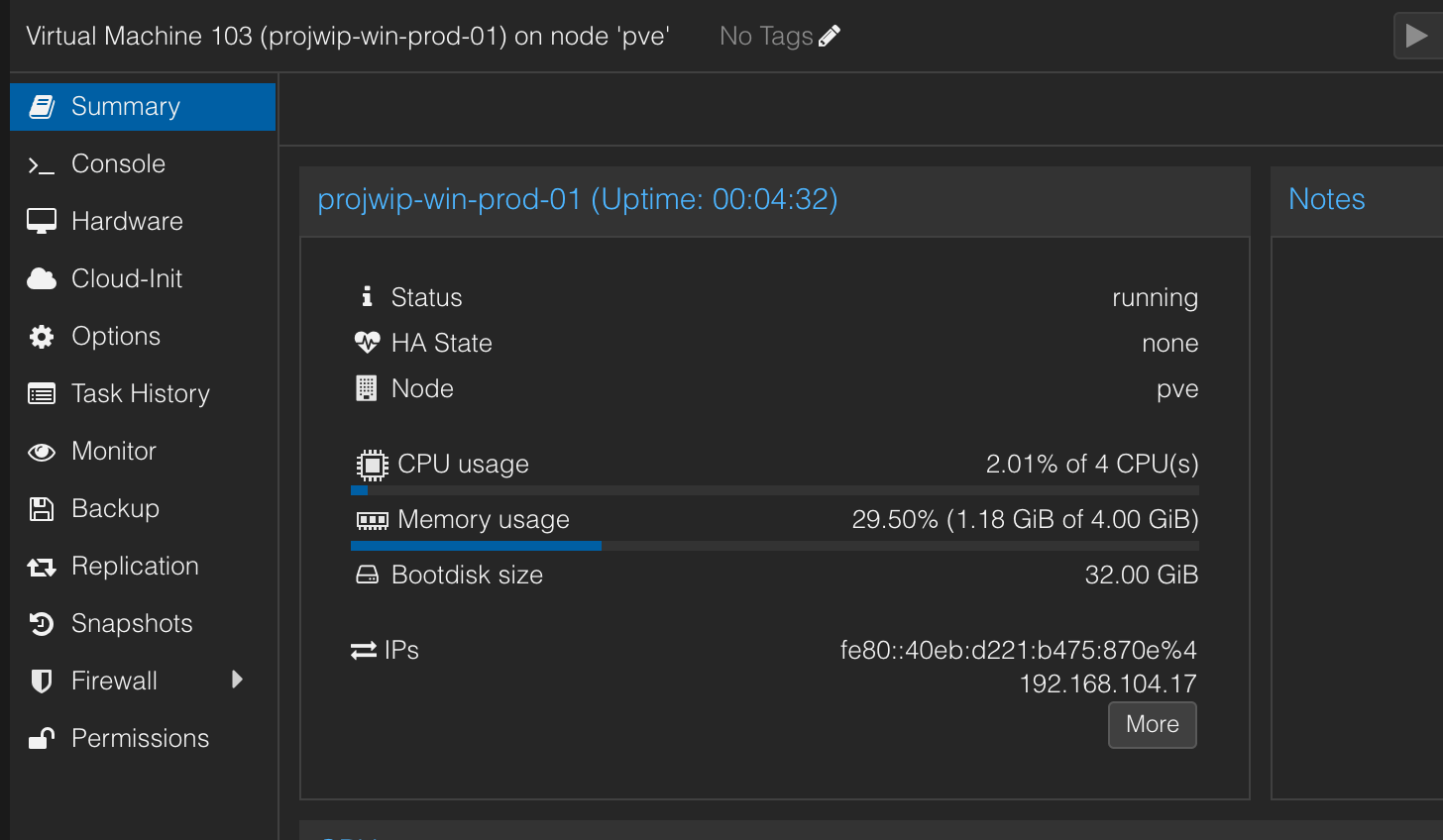
-
裝好可以去CD Drive 較返
Do not use any media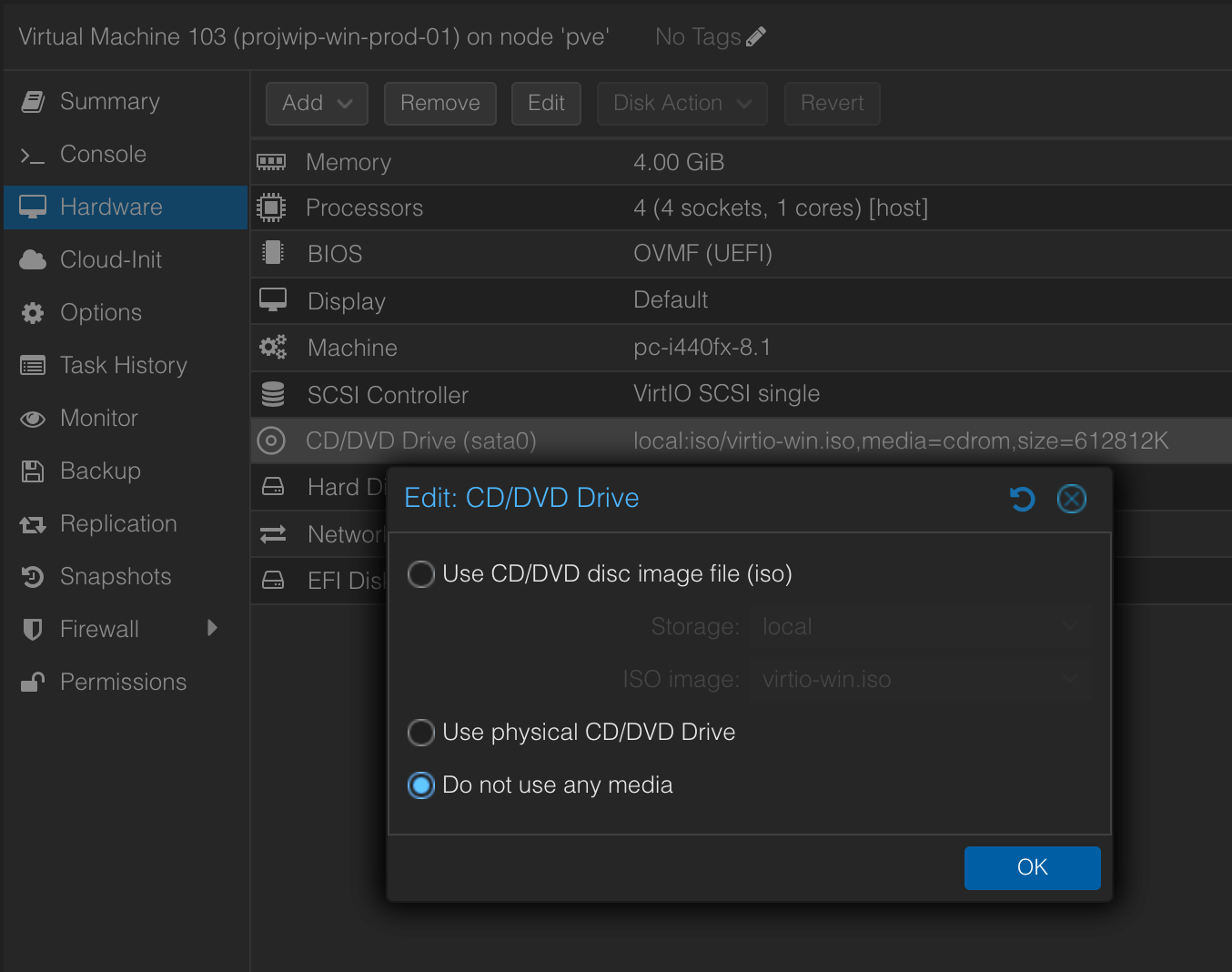
-
如果你需要用Statis IP 可以set 返